

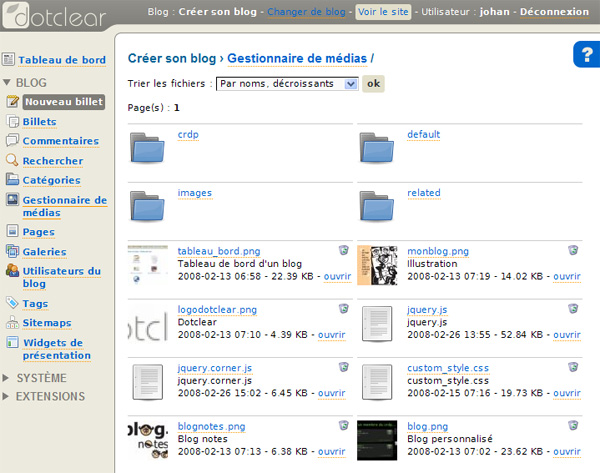
Votre blog est doté d'un gestionnaire de médias : une sorte de médiathèque où vous pouvez ajouter des images, des documents. Vous pouvez les placer dans des dossiers pour qu'ils soient bien rangés.
La taille des images et des documents joints
Attention : ne pas mettre d'images dans vos billets par copié/collé depuis word. Si vous faites cela, les pages de votre blog mettent beaucoup de temps à se charger. Dans ce cas, les images se trouve enregistrées en base de données et cela pose des problèmes (ce n'est pas bon pour l'ensemble de la plateforme).
La taille maximale d'un document que vous pouvez charger dans votre médiathèque est de 25 Mo sur notre serveur. Cette taille est normalement suffisante pour des documents conséquents ou des vidéos suffisamment compressées.
Il est important de bien faire attention à la taille de vos documents sous peine de voir la place occupée par votre blog dépasser la taille du raisonnable.
Les documents que l'on joint le plus souvent dans ses billets sont des images. Pour celles-ci, les formats à utiliser sont : jpg ou png ou gif.
Toutefois la taille des images ne devrait pas dépasser 200 à 300 Ko pour des images illustratives (et au maximum 600px à 1000px de large pour des galeries de photos ou des images à agrandir). Si vos images sont trop grandes, le serveur ne pourra pas en faire des vignettes. Ce serait dommage de se passer d'une telle fonctionnalité de dotclear bien utile pour faire des images cliquables ou des galerie de photos (avec « Gallery insert » ou avec « Pictures Show »).
Il ne faut pas utiliser d'images qui proviennent directement de votre appareil photo ou d'un scanner : il est indispensable de les traiter au préalable pour diminuer leur taille informatique et leur dimension (un appareil photo génère souvent des images de près de 4000 px de large et de plus de 2 Mo !).
Pour traiter vos images vous pouvez utiliser un logiciel comme :
- photofiltre (logiciel gratuit). Permet de traiter par lot un répertoire d'images (dans « outils » , « automatisation » )
- paint.net (logiciel libre et gratuit)
Si vous souhaitez utiliser une image qui est déjà en ligne, vous pouvez utiliser le bouton « image externe » en utilisant son url.
Les galeries de photos
Quand vous avez ajouté des images dans votre médiathèque (dans un dossier spécifique), vous pouvez créer une galerie de photographies à partir de ces images. Voir la procédure : galerie avec « Pictures Show » ou utiliser « Gallery insert ».
Afficher sur la page d'accueil une image aléatoire avec le plugin Gallery
Poster une série d'images dans un dossier spécifique dans le gestionnaire de média. Vérifier auparavant la taille et le poids des images.
Sur le tableau de bord, cliquer sur Galerie, onglet galerie, créer une nouvelle galerie. Saisir le titre, préciser le répertoire des images dans la médiathèque, état de la galerie : publié.
Onglet Gestion des nouvelles images, préciser le répertoire des images dans la médiathèque, cocher la case "Créer les billets images pour les médias dans le dossier".
Valider, en cliquant sur "Soumettre", puis "Mettre à jour toutes les galeries"
Dans l'onglet Images, la liste des images apparaît, et dans l'onglet Galeries, le nombre d'images apparaît.
Cette partie de la procédure, gestion des nouvelles images, sera à réitérer si vous enrichissez par la suite votre série d'images aléatoires.
Dans le module "Widgets de présentation", glisser-déposer le widget "Image aléatoire" dans le bandeau de navigation ou dans le bandeau d'extras, selon votre choix d'affichage sur la page d'accueil.
Cliquer sur le + du widget pour le paramétrer : lui donner un titre, choisir la taille d'affichage des miniatures, et choisir lien vers l'image pour obtenir l'image originale au clic sur la miniature.
Vérifier l'affichage sur le blog. Pour un affichage successif de plusieurs images aléatoires, il faut actualiser la page, en vidant le cache du navigateur. Voir la procédure par exemple avec le navigateur Firefox.
Liens vers un document joint
Pour joindre un document dans un billet, il y a plusieurs possibilités :
- Dans l'édition du billet, à droite regardez les pièces jointes et cliquez sur « Ajouter un fichier au billet ». Vous vous retrouvez alors dans votre médiathèque. Vous ajoutez votre fichier s'il ne s'y trouve pas déjà et vous cliquez sur « + ».
- Autre solution : utilisez le bouton « Sélecteur de média » qui vous permet d'insérer une image ou un lien vers un fichier.
Les vidéos
21 réactions
1 De Danièle LAUNER - 13/02/2009, 15:24
;-) Clair et instructif, cela va m'aider à me lancer.
Merci.
PS : Une coquille à signaler : "ajouter" au lieu de "ajouté" dans :
Les galeries de photos : Quand vous avez ajouter des images
2 De Johan Pustoch - 16/02/2009, 08:33
Merci !
La coquille est corrigée.
3 De Loreli_33 - 05/03/2009, 21:06
Bonjour, je suis élève de Mme Manjarrès créatrice du site http://www.crdp-versailles.fr/latin...
Notre professeure nous a donné à chacun un mot de passe ainsi qu'un identifiant pour ajouter nos commentaires à son blog mais nous n'arrivons pas à nous connecter pour effectuer notre tâche. Je pose donc la question suivante est-ce possible ? Je ne vois figurer nulle part dans vos articles cette possibilité. Merci de m'éclairer sur le sujet.
4 De Johan Pustoch - 08/03/2009, 13:34
Bonjour,
pour vous connectez au blog, rendez-vous ici : http://blog.crdp-versailles.fr/admi...
Entrez votre identifiant et mot de passe.
Si cela ne marche pas, il faut voir avec votre professeur comment votre compte a été créer et quelles sont vos permissions sur le blog.
5 De Mireille Hervé - 08/03/2009, 15:02
Bonjour, pour joindre des photos à mes billets j'utilise le bouton "sélecteur de médias", mais alors qu'en prévisualisation du billet, tout se passe bien, quand je regarde sur le site du blog,les photos sont systématiquement en double exemplaire. D'où vient l'erreur ?
6 De Loreli_33 - 08/03/2009, 17:35
Bonjour et merci pour votre réponse.
7 De Johan Pustoch - 09/03/2009, 07:21
@Mireille Hervé
Quelle est l'adresse de votre blog ?
Essayez de changer de thème (il y en a un ou deux d'entre eux qui dupliquent les images).
8 De Mireille Hervé - 12/03/2009, 12:48
Effectivement ça va mieux en changeant de thème :-) C'est dommage parce que j'avais notepad chaos et je l'aimais bien... J'ai changé, mais y a-t-il un moyen de corriger ça ?
9 De Céline lo Crasto - 14/06/2009, 22:56
Bonjour,
J'essaye d'insérer dans un billet un power-point. Je n'y arrive pas. Comment faire?
Merci
10 De Johan Pustoch - 16/06/2009, 07:32
Vous pouvez joindre un power-point à vos billets.
Mais on ne peut l'afficher directement dans le billet. Seulement faire un lien vers le fichier à télécharger.
Arrivez-vous à l'envoyer sur le serveur ?
Sinon, quelle est sa taille ? (il y a une limite de 12 Mo )
11 De Elisa Gy - 23/07/2009, 14:47
Bonjour,
Peux t-on mettre plusieurs vidéos dans un même message?
12 De Elisa Gy - 24/07/2009, 12:17
Bonjour,
Est-ce possible d'insérer des fichiers audio, au format MP3 par exemple dans le blog?
Merci
13 De Phil - 21/09/2009, 16:15
Bonjour,
comment peut-on insérer directement dans un billet une image ? Et d'abord le peut-on ?
Merci
14 De Johan Pustoch - 16/11/2009, 19:04
Bonjour,
Pour vos questions, merci d'utiliser notre forum sur les blogs :
http://forums.ac-versailles.fr/blogs
Certaines des questions y ont d'ailleurs eu des réponses.
15 De céline - 12/09/2011, 18:21
Bonjour, j'ai un problème pour joindre des documents, le site me renvoie à chaque fois à la page d'accueil sans avoir pu accéder à la bibliothèque. Cela marchait pourtant l'année dernière, j'ai simplement mis tous mes documents hors ligne, mais je ne peux plus en mettre de nouveaux, que faire?
Merci
16 De Johan Pustoch - 13/09/2011, 07:39
Bonjour,
Avez-vous changé d'ordinateur ?
Vous utilisez Internet Explorer ?
Il y a un bug de ce genre avec certaines versions d'Internet Explorer...
Je conseille d'utiliser Firefox (de mozilla) dans tous les cas. Et d'abandonner IE...
http://www.mozilla-europe.org/fr/
17 De rEno - 04/12/2012, 10:22
Olà,
C'est bizarre sur les pages "catégories" du blog, j'ai l'impression que le squelette s'est fait la malle. Je n'arrive pas à restaurer la mise en page comme auparavant. Have you got an idea ? Thanks.
18 De Johan - 04/12/2012, 11:14
@rEno : là, je pense que c'est corrigé.
C'est quelque chose que l'on m'a signalé il y a quelque jour sur un autre blog. Ce n'est donc pas réglé...
Merci pour le signalement.
19 De rEno - 05/12/2012, 01:02
Trop fort. Merci !!!
20 De Mme Beney - 06/01/2013, 08:48
Bonjour, je suis en train de créer un blog avec mes élèves et je n'arrive pas à intégrer une image à un billet, pourriez-vous m'aider svp ? Merci ! :-)
21 De Mme Beney - 06/01/2013, 08:54
Je viens de trouver ! :-/